Security Baseline Windows 11 26H2 : nouveautés et déploiement
Fin septembre, Microsoft a publié la security baseline Windows 11 26H2. Celle-ci permet de prendre en compte les dernières features...


Parmi les nouveautés de la security baseline 26H2, on retrouve l’activation par défaut d’Admin Protection.
Cette feature, supportée sur Windows 11 24H2, 25H2 et 26H2, vient renforcer la sécurité globale de l’OS.
Admin Protection a besoin de quelques prérequis :
Le nom explicite le but de cette fonctionnalité : renforcer la sécurité des comptes administrateurs locaux et réduire la surface d’attaque possible sur Windows 11 en privilégiant le principe du moindre privilège.
Aujourd’hui, lorsqu’un utilisateur doit disposer de droits élevés sur sa machine, cela peut être directement élevé, validé par un simple clic ou encore à confirmer avec l’authentification Username+Password.
Admin Protection vient redistribuer les cartes pour assurer que chaque élévation soit protégée dans un conteneur séparé du compte user.
En un schéma, voici l’overview fournie par Microsoft :
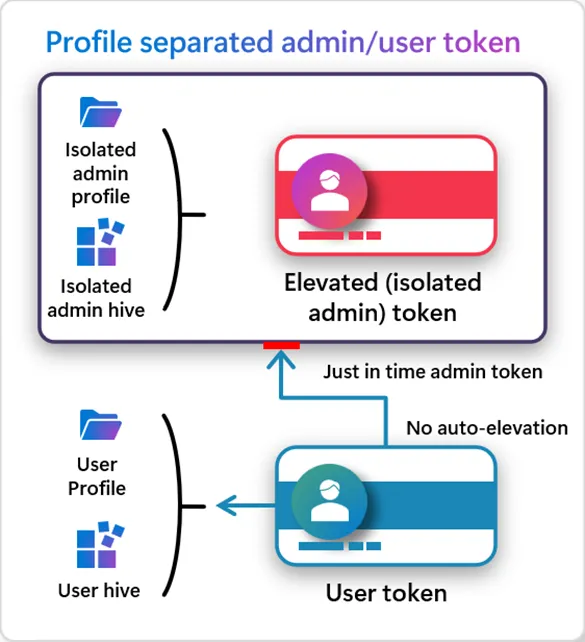
Lorsqu’un utilisateur se connecte sur une machine Windows, un jeton utilisateur standard lui est délivré. Lors d’une élévation de droit, l’utilisateur devra confirmer avec ses identifiants explicitement, même si le compte user est un administrateur local de la machine. Une fois validé, un jeton administrateur isolé et caché prend le relais pour l’opération demandée. Une fois l’opération terminée (exemple : Outlook.exe > fermé), le jeton est supprimé et les droits perdus.
L’ensemble du processus bénéficie alors des privilèges élevés tout en étant sécurisé sans ouvrir la porte à d’autres actions non désirées.
Pour aller plus loin dans le détail, l’on peut vérifier quel compte est utilisé. Voici le résultat d’une commande Whoami lorsque le compte lance CMD de manière classique sans Admin Protection activé :
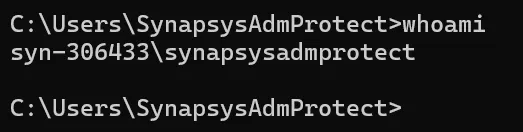
On y retrouve le nom du compte. Maintenant voici le résultat après avoir lancé CMD en tant qu’administrateur avec ce même compte, Admin Protection étant activé sur la machine :

On peut constater que le compte est encapsulé dans « Admin_Synapsysadmpr » : il s’agit du même compte et du même identifiant ; toutefois, le jeton de protection admin est utilisé.
Si vous remplissez les prérequis et déployez une security baseline 26H2, alors vous êtes déjà prêt. Si toutefois ce n’est pas le cas, vous avez la possibilité de passer à cette version de la 26H2 et ses nouveautés explicitées ici (lien vers Baseline 26H2). Autrement, il est toujours possible de le faire via Intune ou GPO.
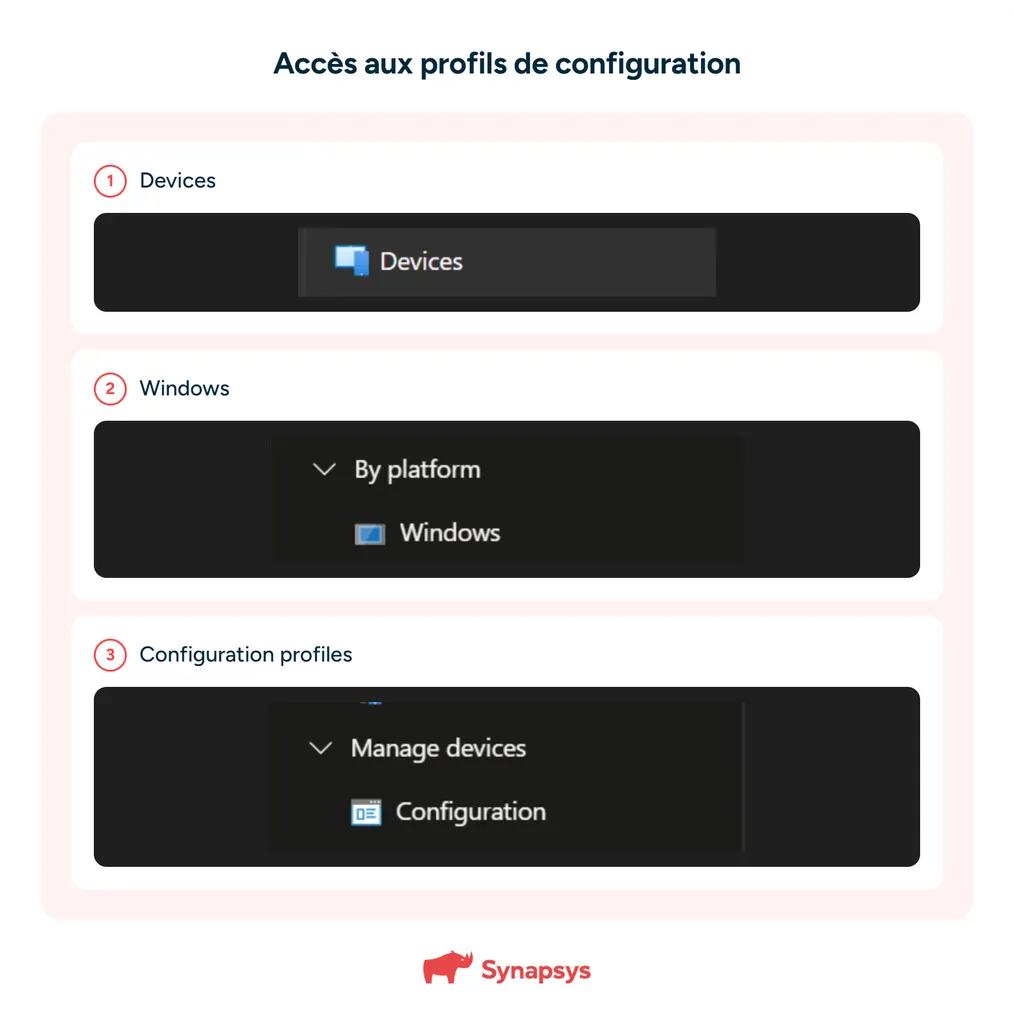
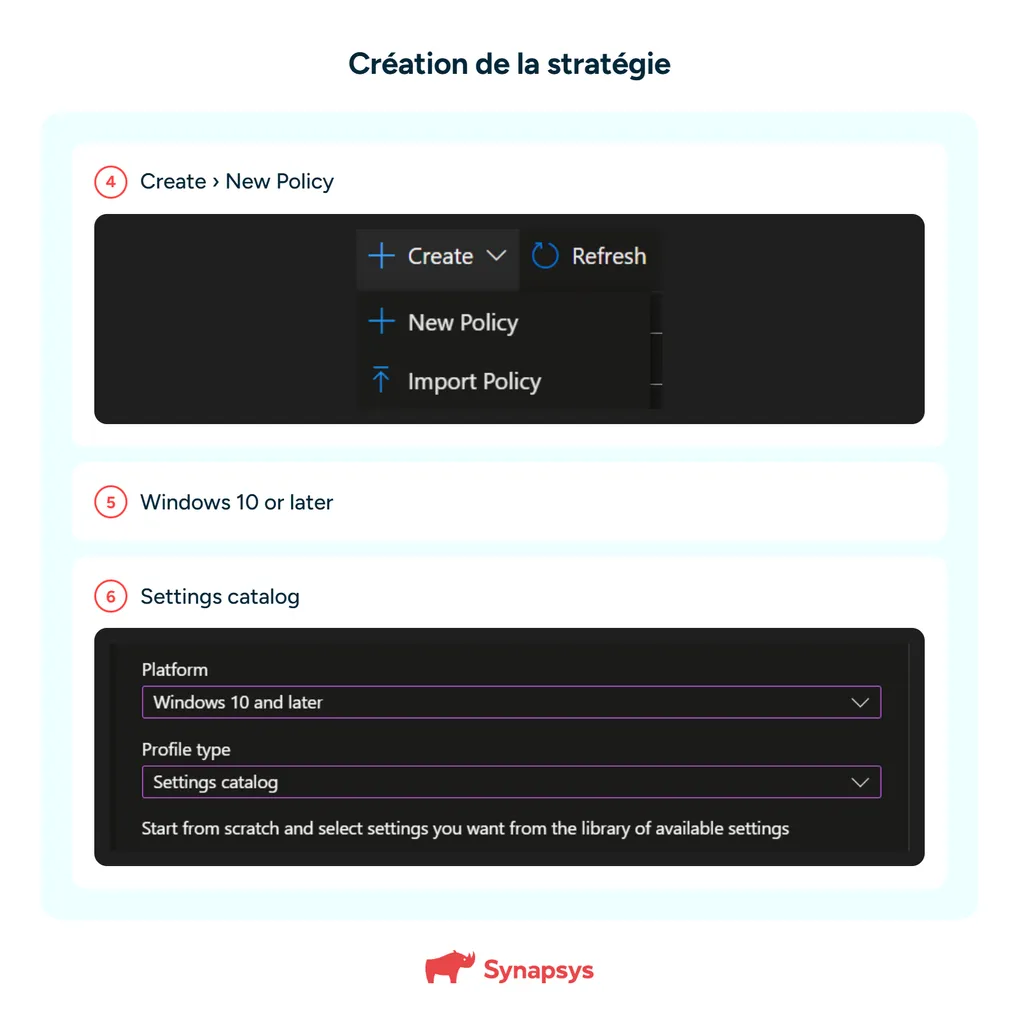
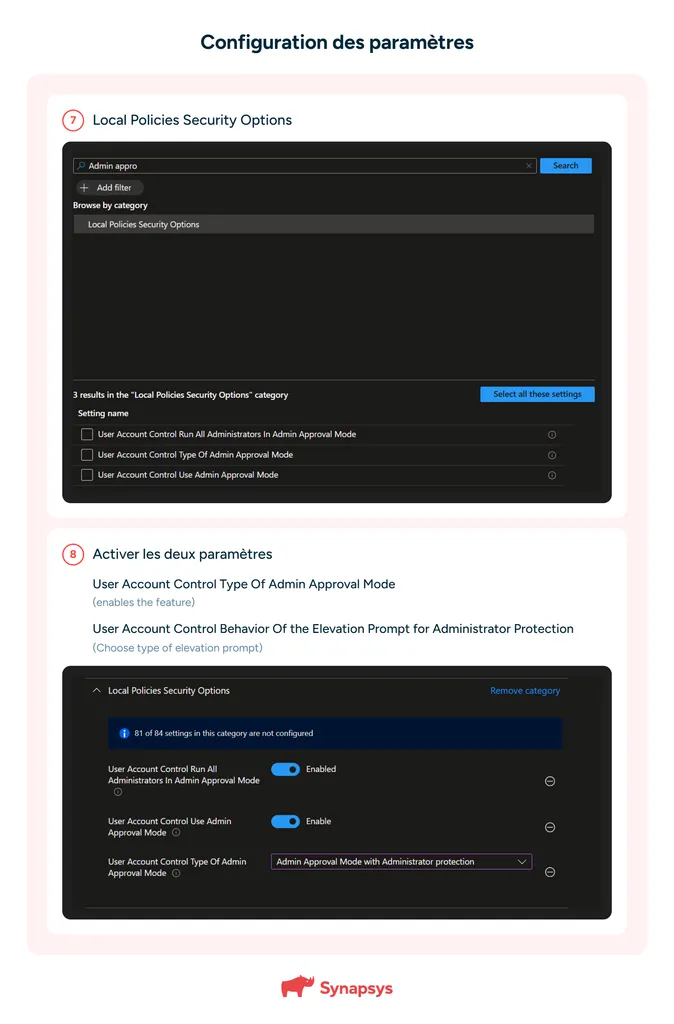
Pour le vérifier sur une machine, vous pouvez lancer une fenêtre CMD en tant qu’admin et lancer la commande Whoami.
Si Admin Protection est bien activé, alors au lieu de retrouver le nom du compte admin, il sera précédé de « admin_ ».
Toutefois, cette solution permet surtout de vérifier sur une machine directement lorsque l’on dispose d’un compte admin local.
Si l’on souhaite le savoir sans forcément disposer d’un compte à privilèges élevés, l’information se retrouve côté registre :
HKEY_LOCAL_MACHINE\SOFTWARE\Microsoft\Windows\CurrentVersion\Policies\System
Clé : TypeOfAdminApprovalMode
Value : 2
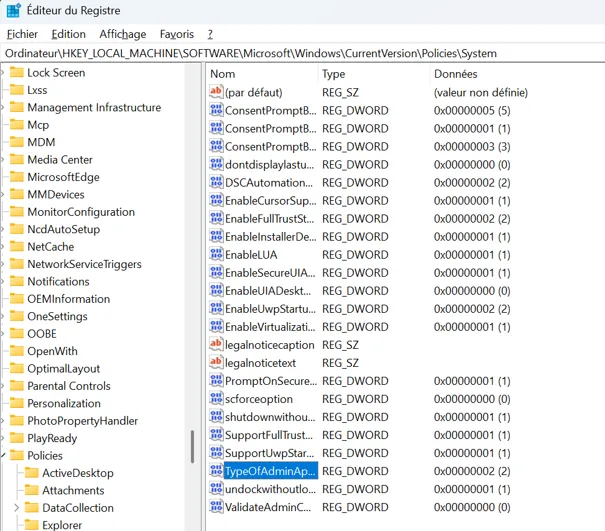
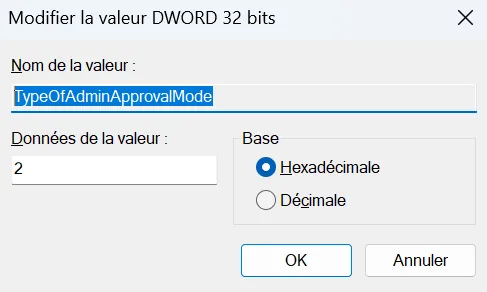
Si la valeur est bien configurée sur 2, alors Admin Protection est bien activé sur la machine en question. Cette information est constatable avec un simple compte user.
La fonctionnalité n’est pas disruptive pour l’utilisation des comptes à privilèges. Toutefois, comme pour tout changement technique, il est recommandé de tester la fonctionnalité sur un pilote IT restreint, puis de l’étendre progressivement à un pilote utilisateurs et enfin à l’ensemble de votre parc. Chaque étape devra être vérifiée et approuvée avant le déploiement global.

Articles similaires
Fin septembre, Microsoft a publié la security baseline Windows 11 26H2. Celle-ci permet de prendre en compte les dernières features...
Windows 11 26H2 est la mise à jour annuelle 2026 de Microsoft. Elle s'installe en un seul redémarrage sur les...
Le MDM Mac permet aux entreprises de gérer, sécuriser et administrer efficacement leur flotte de Mac, de l’enrôlement jusqu’aux mises...