Inventaire Microsoft Intune : Enhanced Hardware Inventory et App Inventory expliqués
Pendant longtemps, la gestion de l'inventaire Microsoft Intune était considérée comme fonctionnelle… mais trop limitée.


Jusqu’à présent, beaucoup d’entreprises regardaient Intune Suite avec intérêt… avant de refermer rapidement la page à la vue des tarifs. Pour bénéficier de fonctionnalités comme Remote Help, Endpoint Privilege Management ou Cloud PKI, il fallait souscrire une licence supplémentaire qui n’était pas toujours facile à justifier auprès d’un DSI.
Avec l’intégration en cours d’Intune Suite dans Microsoft 365 E3 et E5 (au 1er Juillet 2026), la donne change complètement. Certaines fonctionnalités autrefois réservées à une licence additionnelle deviennent accessibles sans achat supplémentaire.
La vraie question n’est donc plus « Faut-il acheter Intune Suite ? », mais « Qu’est-ce que ma licence me donne déjà aujourd’hui ? ».
Cet article détaille donc les fonctionnalités incluses, leur valeur concrète, et vous aide à déterminer si elles peuvent simplifier votre environnement ou si des solutions tierces restent nécessaires.
Les fonctionnalités Intune Suite suivantes sont incluses dans Microsoft 365 E3 :
En complément de toutes les fonctionnalités E3, Microsoft 365 E5 intègre les briques Intune Suite supplémentaires suivantes :
L’E5 apporte bien d’autres avantages en dehors de la Intune Suite (Defender for Endpoint P2, Entra ID P2, Purview, etc.).
Vous bénéficierez aussi de SCU pour utiliser Copilot for Security dans Entra ID et Intune notamment. À aujourd’hui, ces SCU sont toujours en cours de déploiement, soyez patient.
Incluse dans Microsoft 365 E3 et E5, Remote Help est la réponse de Microsoft aux organisations demandant un outil de prise en main à distance dans un contexte Intune natif.
Il s’intègre directement dans le portail d’administration, nécessite l’installation d’une simple application, et résout quatre problèmes concrets : le support limité sur les travailleurs distants, les risques de sécurité des outils de prise en main classiques, le manque de visibilité pour les admins, et l’expérience de support hétérogène selon la plateforme.
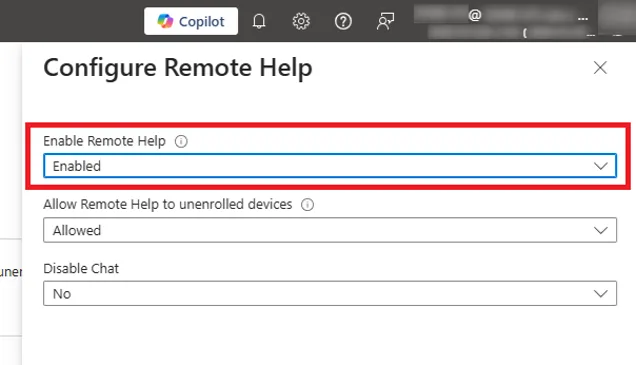
Remote Help est compatible avec les plateformes suivantes :
Note : iOS n’est pas supporté à ce jour.
La mise en place de Remote Help requiert les étapes d’activation et de configuration suivantes :
Sur Windows, Remote Help propose un ensemble complet de fonctionnalités de prise en main à distance :
Sur Android, Remote Help cible les appareils en mode dédié et offre les capacités suivantes :
Sur macOS, deux modes d’accès sont disponibles selon les contraintes d’installation :
Le dispositif de sécurité et de traçabilité de Remote Help repose sur plusieurs mécanismes complémentaires :
Documentation : learn.microsoft.com/intune/remote-help
Pour les organisations déjà clientes Microsoft 365 E3, Remote Help peut suffire à remplacer TeamViewer ou d’autres solutions de PMAD dans de nombreux scénarios de support utilisateur.
Il ne couvre pas encore tous les cas d’usage avancés, notamment sur iOS, mais pour un support quotidien et sécurisé, il répond déjà aux besoins de nombreuses équipes.
Incluse dans Microsoft 365 E3 et E5, Advanced Analytics est l’une des fonctionnalités les plus utiles de la suite pour les équipes IT opérationnelles.
Elle s’articule autour de trois objectifs : obtenir une vision globale de la santé de votre parc, diagnostiquer rapidement un appareil pour lequel un utilisateur a déclaré un incident, et analyser à grande échelle les problèmes.
Le Battery Health Report fournit les informations suivantes sur l’état des batteries de votre flotte :
Le Resource Performance Report expose plusieurs indicateurs de performance matérielle pour piloter votre parc :
L’Anomaly Detection permet d’identifier automatiquement les comportements anormaux selon les axes suivants :
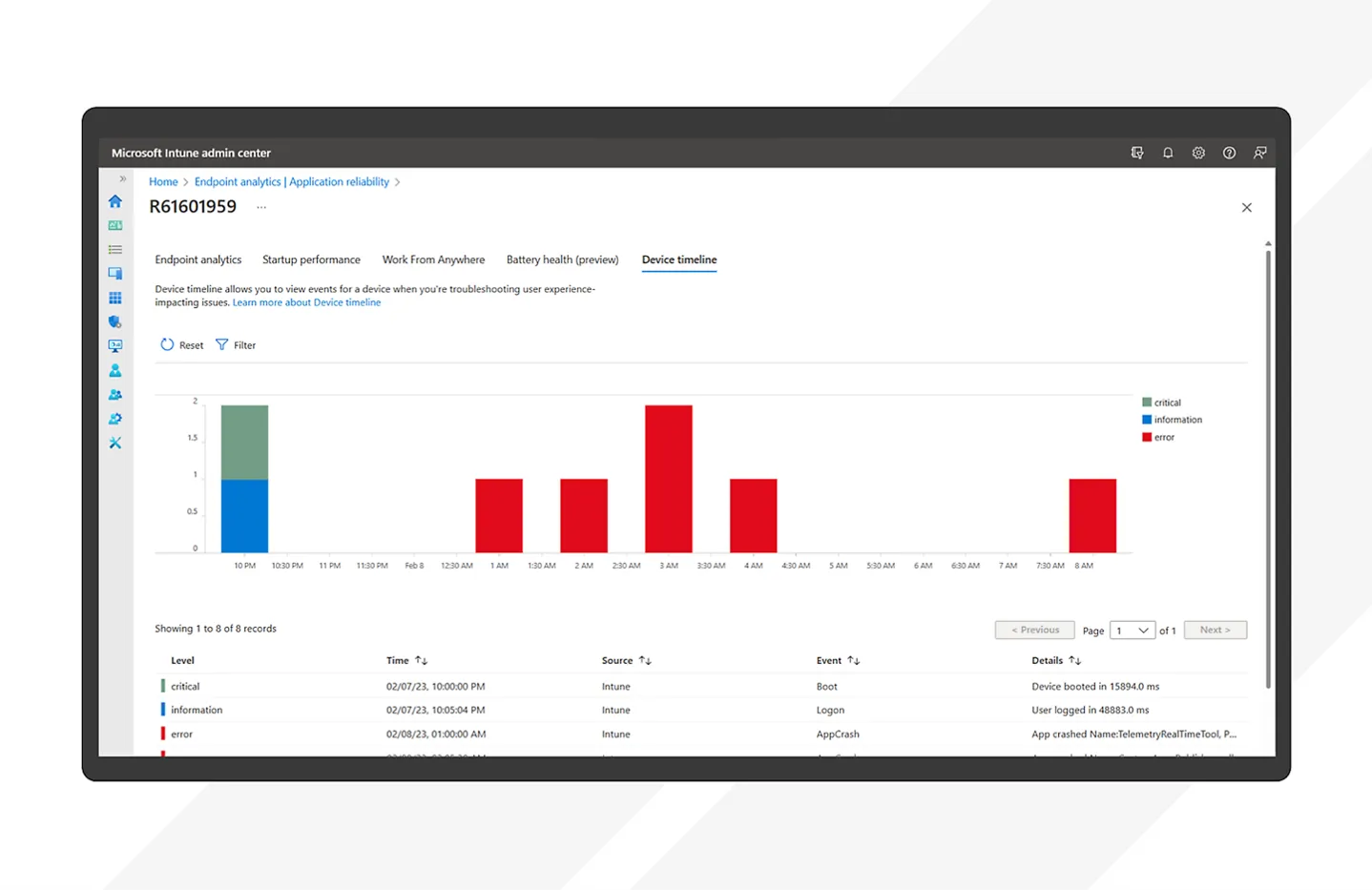
La Enhanced Device Timeline expose l’historique chronologique des événements d’un appareil pour faciliter le diagnostic :
Device Query permet d’interroger un appareil Windows en temps réel, avec les capacités suivantes :
Sur la flotte Windows, le Device Query multi-appareils offre les possibilités suivantes :
Cette même capacité est étendue à Windows, iOS/macOS et Android dans une vue unifiée, permettant des analyses transversales de l’ensemble du parc, toutes plateformes confondues.
Les Device Actions en masse permettent de déclencher des opérations de remédiation directement depuis les résultats d’une requête multi-appareils :
Voici trois exemples représentatifs de l’apport concret d’Advanced Analytics au quotidien :
Documentation : Endpoint Analytics – learn.microsoft.com et Advanced Analytics & Device Query – learn.microsoft.com
C’est probablement l’une des fonctionnalités les plus intéressantes. Beaucoup d’équipes IT travaillent encore de manière réactive en attendant que les utilisateurs ouvrent des tickets.
Advanced Analytics permet au contraire d’identifier les dégradations avant qu’elles ne deviennent un problème, tout en offrant des outils de diagnostic particulièrement efficaces. C’est l’une des fonctionnalités qui apporte le plus de valeur au quotidien.
Incluse dans Microsoft 365 E3 et E5, cette fonctionnalité permet à des applications mobiles d’accéder à des ressources on-premises depuis des appareils non managés (BYOD), sans nécessiter d’enrôlement MDM complet de l’appareil.
Microsoft Tunnel for MAM s’appuie sur les mécanismes techniques suivants :
Microsoft Tunnel for MAM s’adresse aux organisations qui ont des utilisateurs BYOD devant accéder à des ressources internes depuis des apps mobiles, sans vouloir ou pouvoir enrôler les appareils en MDM.
Cas typique : applications métier exposées uniquement en interne.
Documentation : learn.microsoft.com/intune/microsoft-tunnel
Cette fonctionnalité s’adresse à un besoin bien précis : sécuriser les accès aux ressources internes depuis des appareils personnels sans imposer un enrôlement MDM complet.
Toutes les organisations n’en auront pas l’utilité, mais dans un contexte BYOD, elle permet de trouver un bon équilibre entre sécurité et respect de la vie privée des utilisateurs.
Incluse dans Microsoft 365 E3 et E5, cette brique étend la gestion Intune à des catégories d’appareils spécialisés qui ne rentrent pas dans le MDM Windows classique.
Specialty Device Management prend en charge les catégories d’appareils suivantes :
Documentation : learn.microsoft.com/intune/specialty-devices
Cette brique cible des équipements spécifiques comme les Surface Hub, HoloLens ou certains appareils industriels.
Pour les entreprises concernées, elle permet enfin de gérer ces terminaux depuis Microsoft Intune, sans multiplier les outils d’administration.
Incluse dans Microsoft 365 E3 et E5, cette fonctionnalité permet de pousser des mises à jour firmware sur des appareils Android dédiés de manière centralisée depuis Intune.
FOTA Updates s’appuie sur les capacités techniques suivantes :
Documentation : learn.microsoft.com/intune/manage-fota
Si votre parc Android comprend des terminaux durcis comme des Zebra, FOTA simplifie considérablement la gestion des mises à jour firmware.
En revanche, pour un parc composé principalement de smartphones Android classiques, cette fonctionnalité aura un intérêt beaucoup plus limité.

Réservé à Microsoft 365 E5, Endpoint Privilege Management (EPM) résout l’un des problèmes les plus classiques en entreprise : des applications qui nécessitent des droits administrateurs locaux pour fonctionner (mises à jour intégrées, installeurs d’outils métier).
Sans EPM, la tentation est de donner les droits admins à l’utilisateur, ce qui élargit drastiquement la surface d’attaque. En 2026, ce modèle ne peut plus être d’actualité. Le modèle d’EPM est clairement orienté « least privilege ».
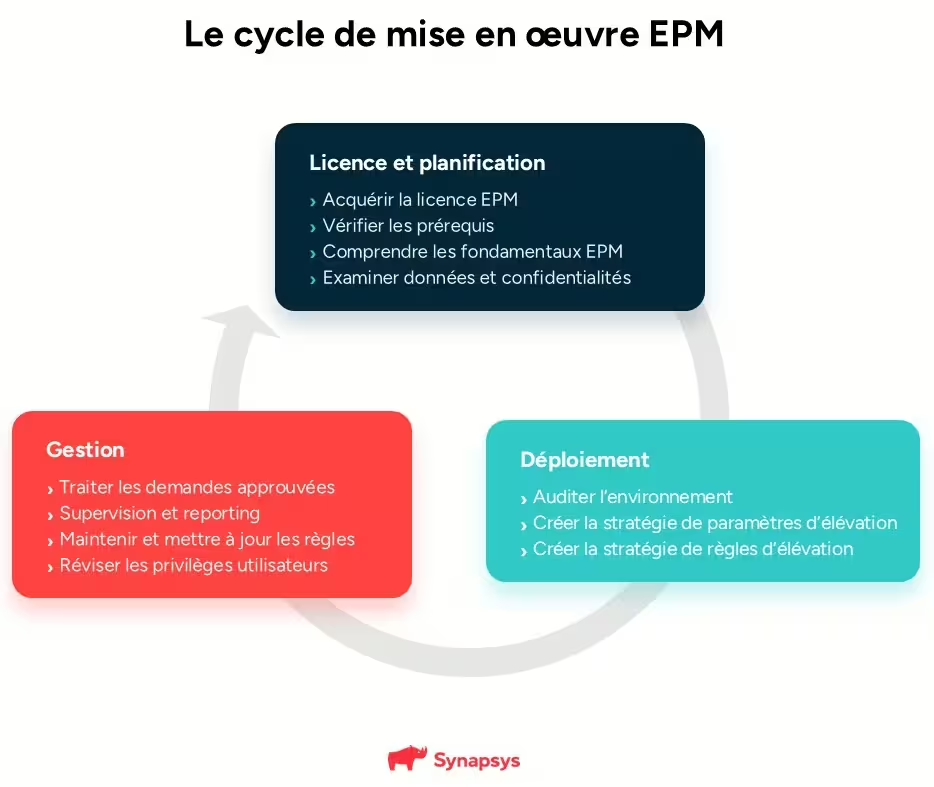
Endpoint Privilege Management s’articule autour des mécanismes techniques suivants :
Trois modes d’élévation sont disponibles selon le niveau de contrôle souhaité :
EPM est Windows uniquement. Il n’y a pas de support macOS natif à ce jour.
Documentation : learn.microsoft.com/intune/epm
C’est certainement l’une des fonctionnalités les plus stratégiques d’Intune Suite.
De nombreuses entreprises continuent encore aujourd’hui à accorder des droits administrateurs locaux, alors que cela représente un risque important. EPM permet de conserver un modèle de moindre privilège sans pénaliser les utilisateurs.
C’est une fonctionnalité qui devrait rapidement devenir un standard dans les environnements Windows modernes.
Réservée à Microsoft 365 E5, Enterprise Application Management (EAM) a pour ambition de résoudre la gestion des mises à jour d’applications tierces sur Windows, un sujet chronophage dans les équipes IT.
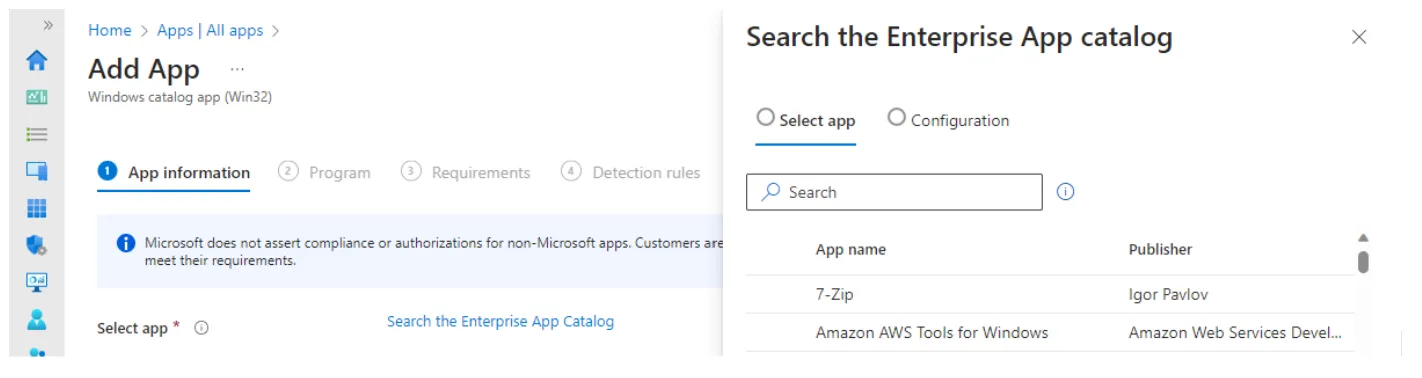
Enterprise Application Management propose les fonctionnalités suivantes :
Documentation : learn.microsoft.com/intune/enterprise-app-management
EAM simplifie clairement la gestion des applications tierces, mais son catalogue reste encore limité. Les entreprises qui recherchent une couverture logicielle très large continueront souvent à utiliser Patch My PC ou une solution équivalente.
Réservée à Microsoft 365 E5, Cloud PKI déplace l’autorité de certification (CA) on-prem directement dans Intune, sous forme de service managé. C’est une réponse directe à la dette technique accumulée par les PKI on-prem, et une alternative pour éviter de déployer une infrastructure SCEP/NDES complète.
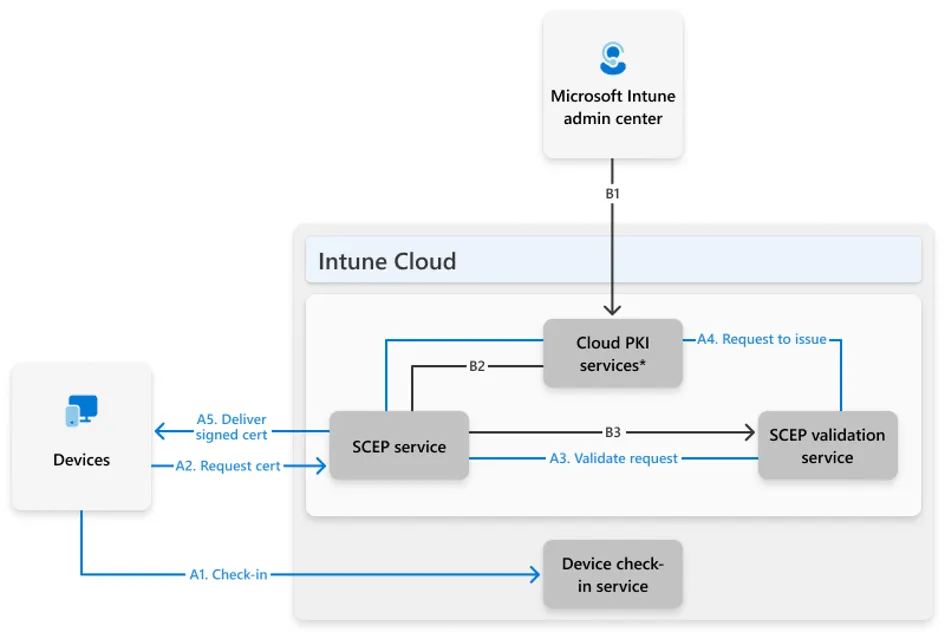
Microsoft Cloud PKI repose sur les capacités techniques suivantes :
Documentation : learn.microsoft.com/intune/cloud-pki
C’est probablement l’une des fonctionnalités les plus sous-estimées. Beaucoup d’entreprises conservent aujourd’hui une PKI on-prem uniquement pour délivrer des certificats Wi-Fi ou VPN. Cloud PKI permet de simplifier fortement cette architecture. Une PKI opérationnelle en 3 clics !
Après plusieurs années où Intune Suite était proposée comme une licence additionnelle et où l’adaptation était compliquée à la vue des tarifs pratiqués, Microsoft change progressivement son approche en intégrant plusieurs de ses composants directement dans Microsoft 365 E3 et E5.
| Plans Microsoft 365 | Fonctionnalités incluses |
|---|---|
| Microsoft Enterprise Mobility and Security E3 (EMS E3) (inclus dans Microsoft 365 E3) | – Intune Remote Help – Intune Advanced Analytics – Intune Plan 2 |
| Microsoft 365 E5 | Toutes les fonctionnalités de Microsoft 365 E3, ainsi que : – Intune Endpoint Privilege Management – Microsoft Cloud KPI – Intune Enterprise App Management |
| Microsoft 365 E5 | – Microsoft Security Copilot |
| Windows Enterprise E3 (inclus dans Microsoft 365 E3) | – Quick Machine Recovery (QMR) – Cloud rebuild for Windows 11 – Point-in-time restore for desktop – Post-quantum security APIs – Autopatch update readiness |
| Windows Enterprise per-device license | – Basic resiliency features (QMR, point-in-time restore) – Software Assurance |
Pour les organisations déjà clientes Microsoft 365, cette évolution représente une opportunité d’exploiter des fonctionnalités souvent méconnues, sans coût supplémentaire.
Assistance à distance sécurisée, analyses avancées du parc, gestion des privilèges, PKI cloud ou encore gestion simplifiée des applications : ces briques permettent de renforcer la sécurité tout en réduisant la complexité opérationnelle.
Il est probable que certaines organisations découvrent qu’elles disposeront donc, via leurs licences Microsoft 365, de capacités suffisantes pour remplacer une partie de leur existant.
Avant de renouveler une solution ou d’investir dans un nouvel outil, prenez le temps de comparer vos besoins réels avec ce qui est désormais inclus dans vos licences.
Pour finir, l’intégration de ces features va engendrer une légère hausse des tarifs (de l’ordre de 3 $) des bundles.
| Microsoft 365 Suite | Prix catalogue actuel | Prix catalogue au 1er juillet 2026 |
|---|---|---|
| Business Basic | $6 | $7 |
| Business Standard | $12.50 | $14 |
| Business Premium | $22 | $22 |
| Office 365 E1 | $10 | $10 |
| Office 365 E3 | $23 | $26 |
| Microsoft 365 E3 | $36 | $39 |
| Microsoft 365 E5 | $57 | $60 |
| Microsoft 365 F1 | $2.25 | $3 |
| Microsoft 365 F3 | $8 | $10 |

Articles similaires
Pendant longtemps, la gestion de l'inventaire Microsoft Intune était considérée comme fonctionnelle… mais trop limitée.
La gestion des postes de travail Windows connaît une transformation profonde. Télétravail, mobilité, exigences de sécurité accrues et pression réglementaire...
Intune MAA (Multi-Admin Approval) renforce la sécurité des actions critiques en imposant une validation croisée entre administrateurs. Le guide détaille...